Создаём работающий сайт за 20 минут
Живой сайт по вашему URL, который вы правите обычным языком — и ничего не теряется.

Что вы сможете после урока
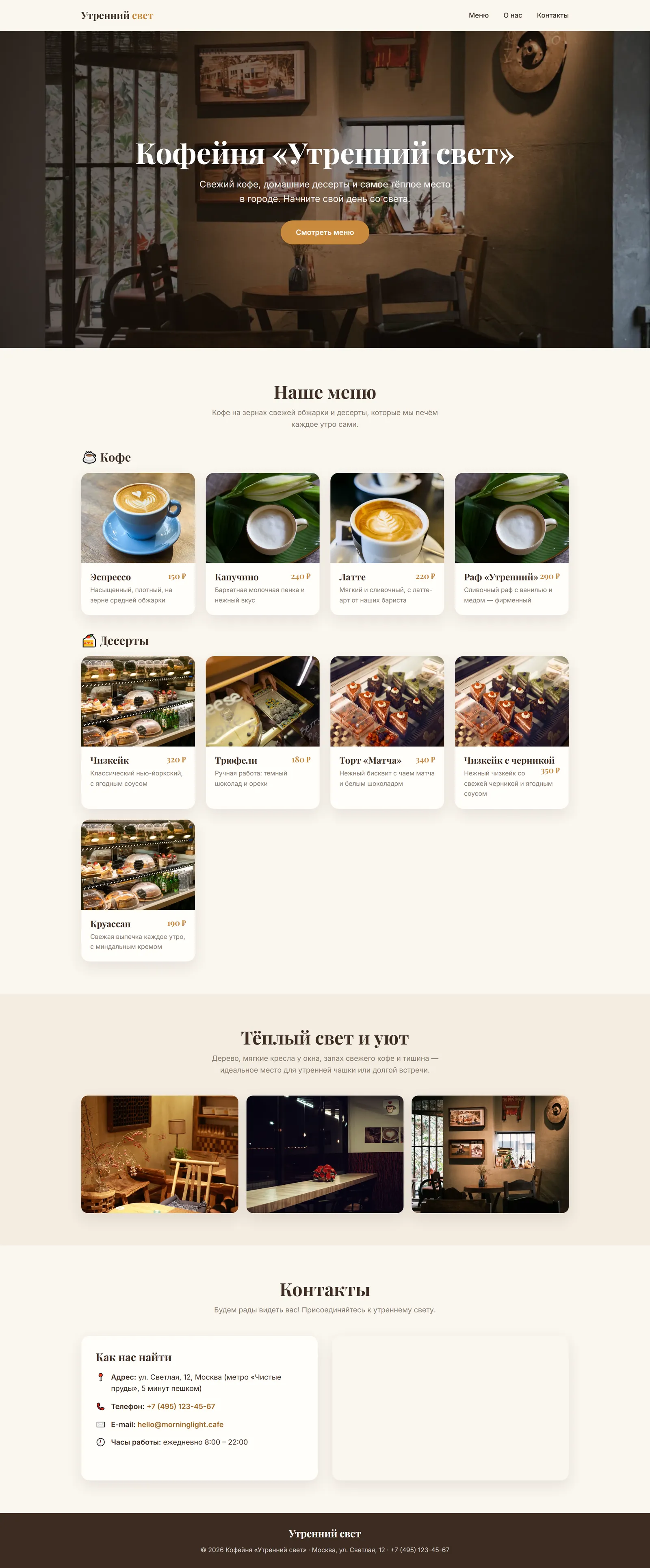
Живой сайт по вашему URL (go.atlasceo.ru/users/…), который вы правите обычным языком — и ничего не теряется. Через 20 минут у вас будет не картинка, а рабочая страница, которую можно показывать клиентам.
Что понадобится
- 20 минут времени.
- Аккаунт Atlas — если вы прошли урок 0, он уже готов.
- Ничего устанавливать не нужно — всё происходит в чате и в браузере.
Пошаговый гайд
Один шаг — одно действие и один скриншот. Делаем вместе с Atlas.
Даём команду на создание сайта
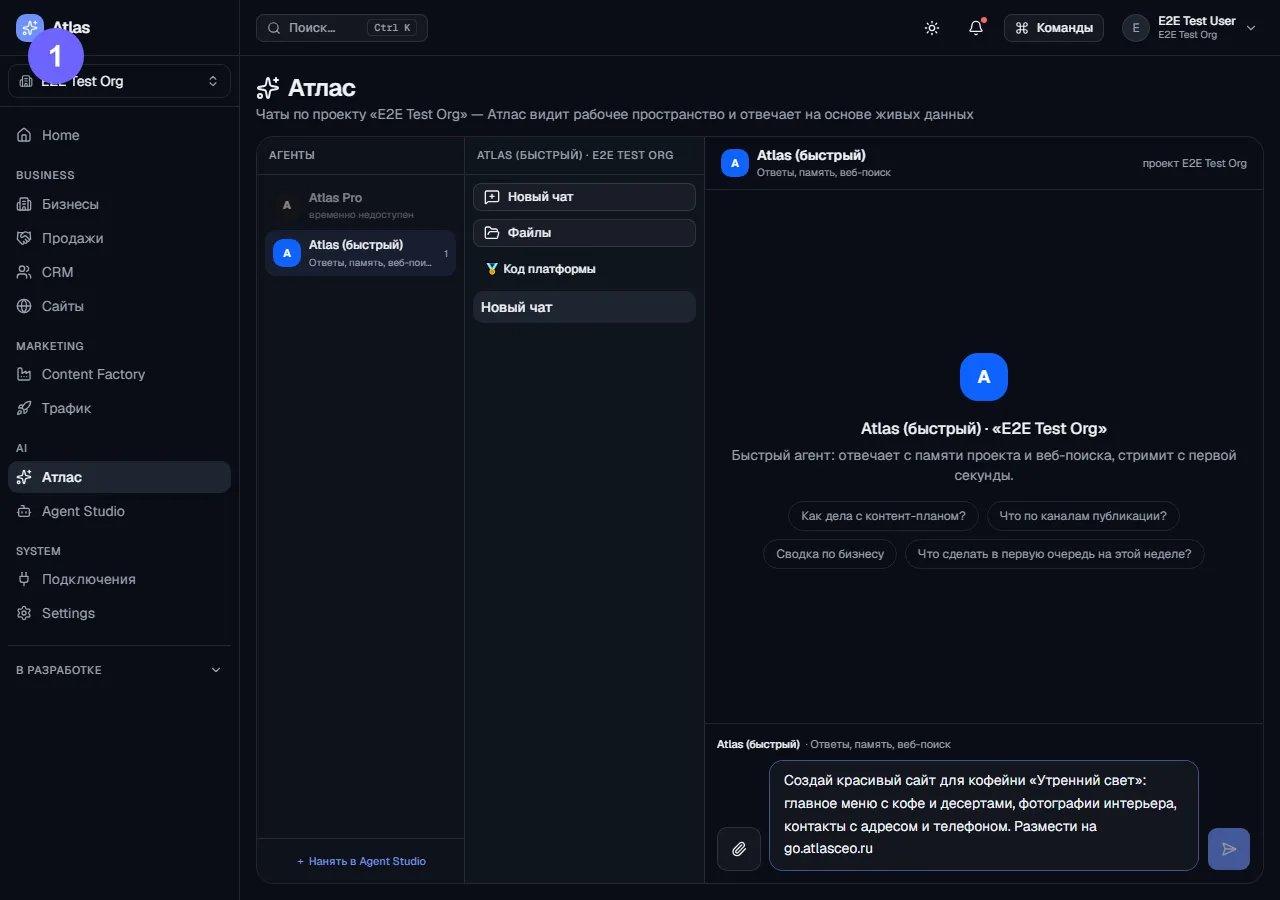
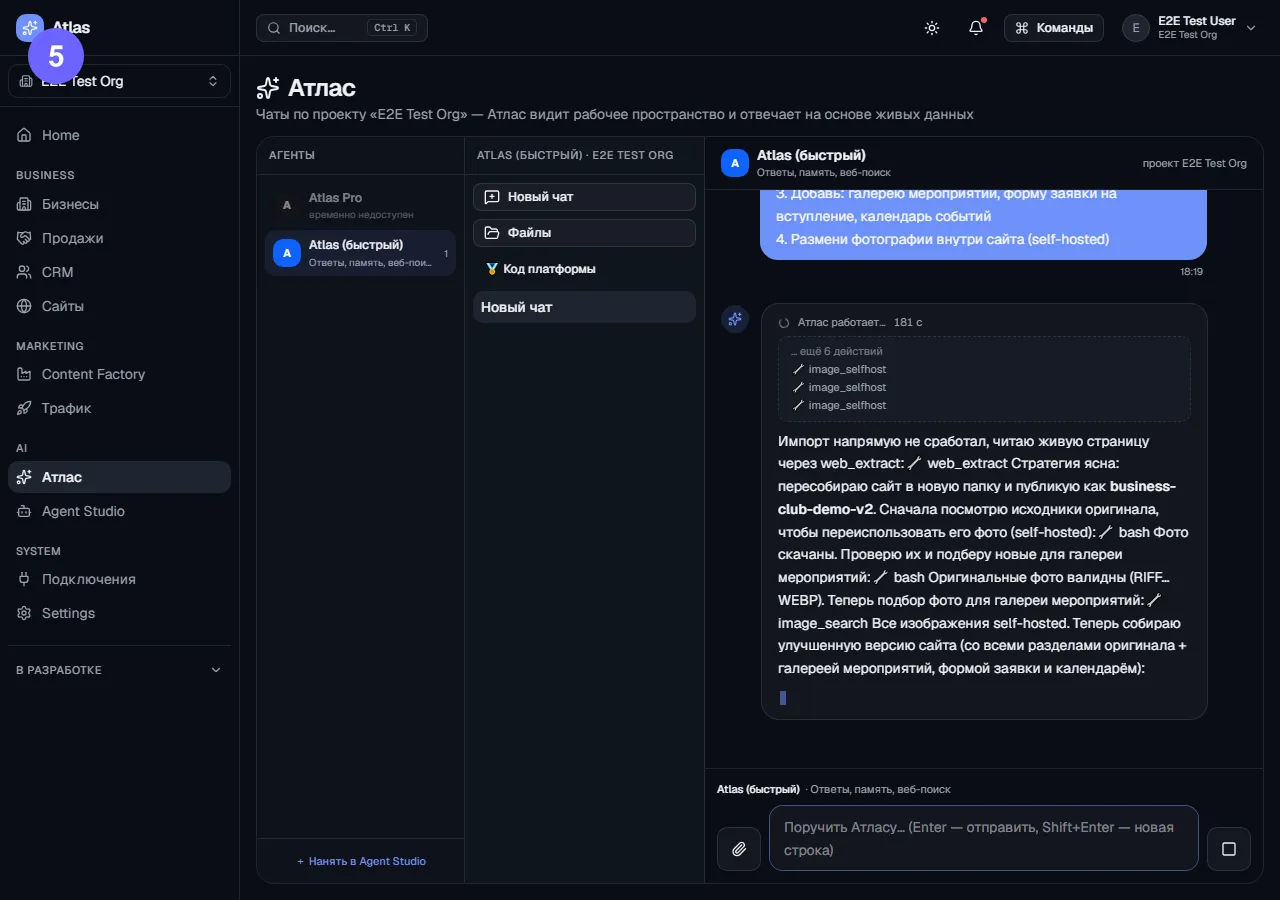
Напишите: «Создай сайт кофейни Morning Light» (или сайт вашей услуги). Под капотом Atlas собирает структуру страниц, подбирает тексты и оформление под ваш бизнес. Вы видите прогресс — сайт строится прямо на глазах, обычно за 1-3 минуты.
Открываем живой URL
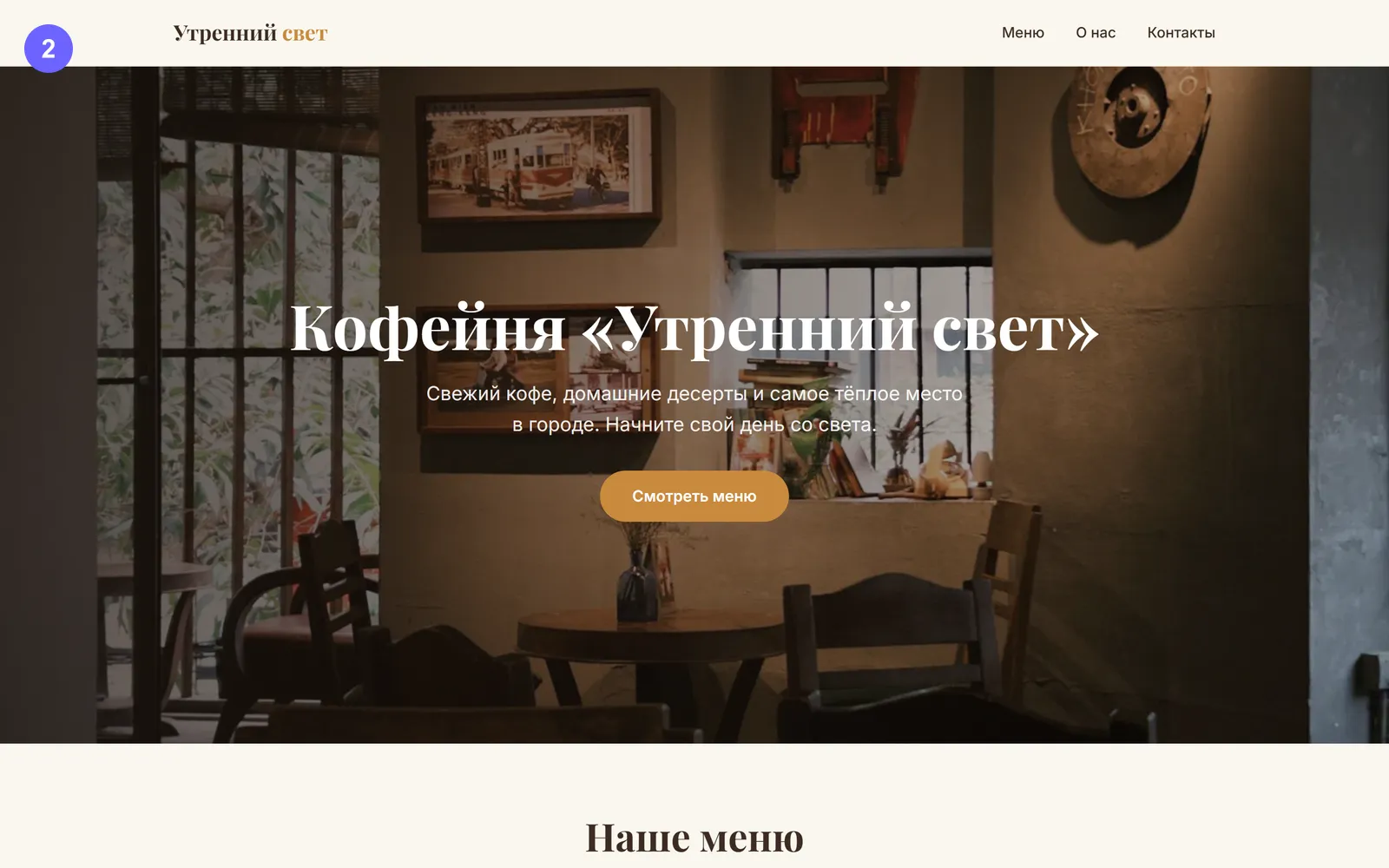
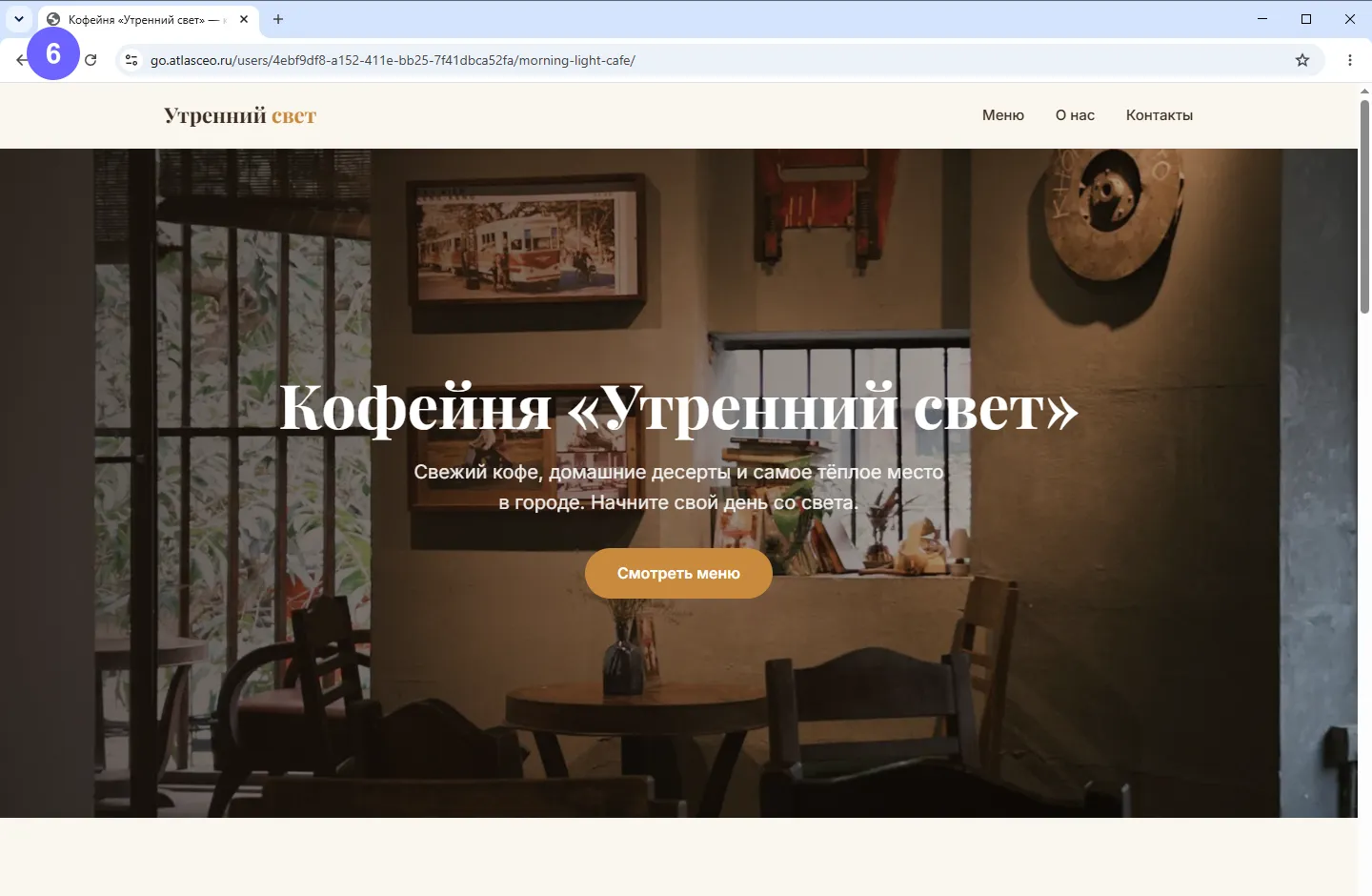
Atlas присылает ссылку вида go.atlasceo.ru/users/<id>/… Откройте её: это уже настоящий сайт, а не превью. Посмотрите на первый экран, меню и контакты — дальше мы будем править именно их.
Правим сайт обычным языком
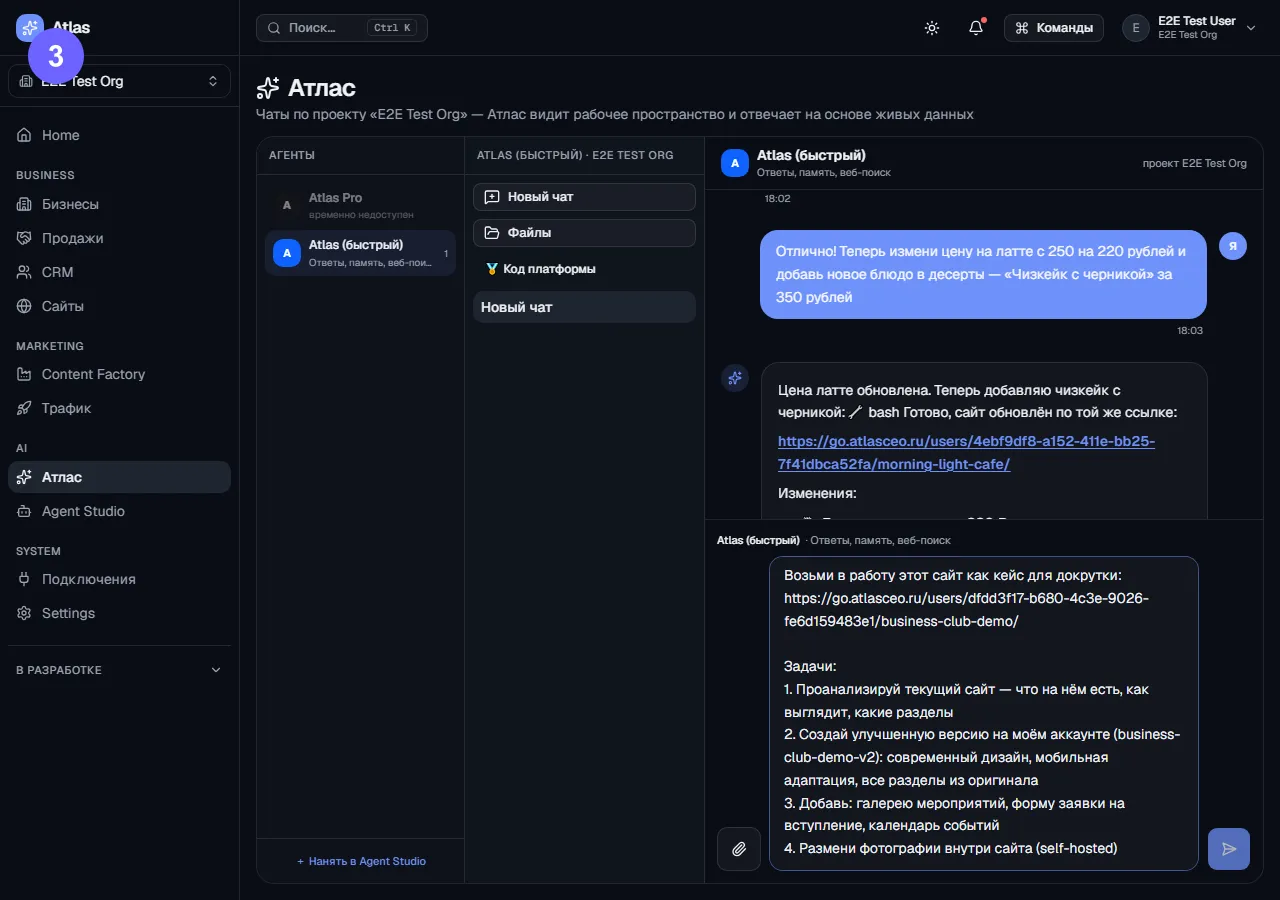
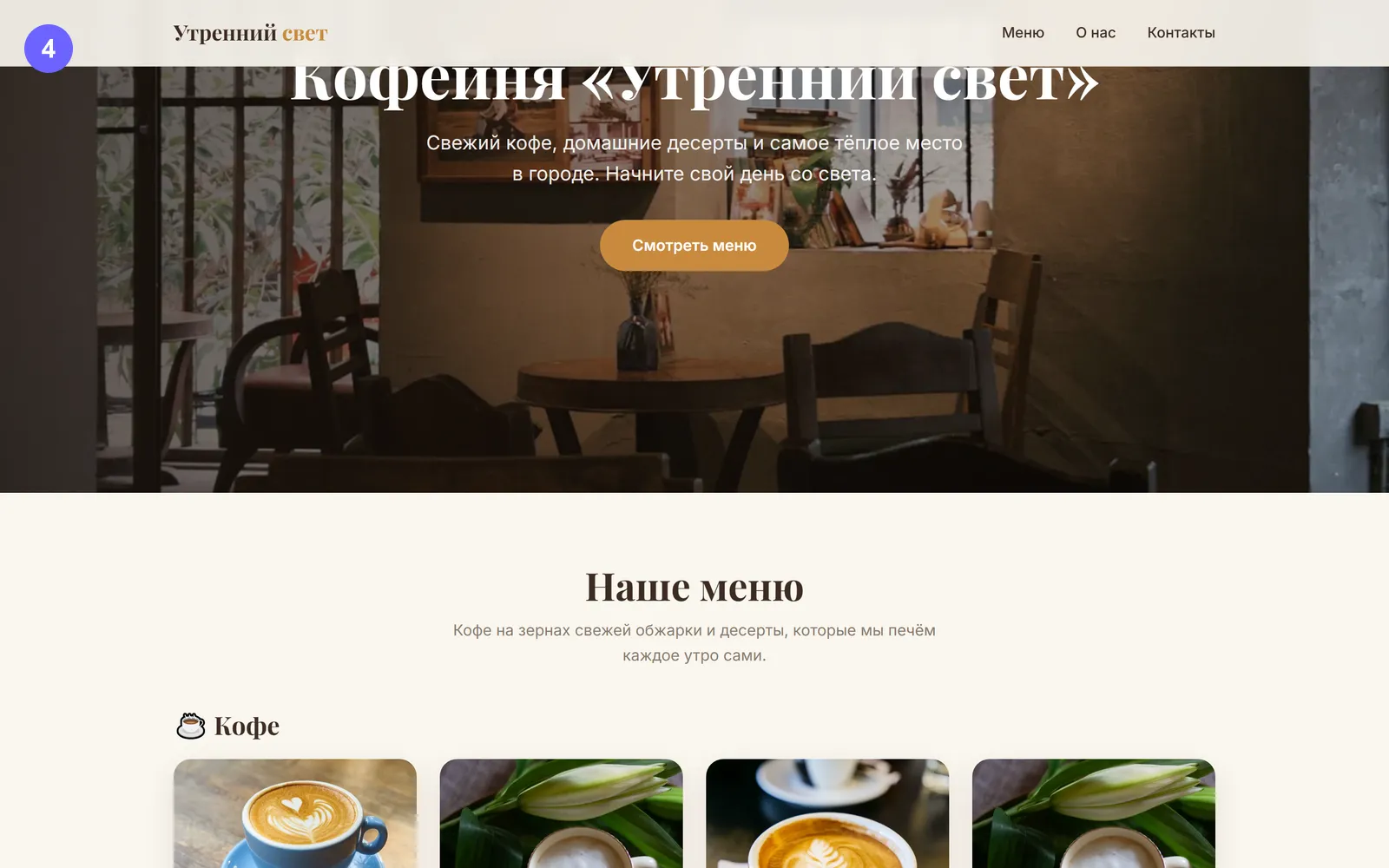
Сделайте пять правок подряд, каждая — одно сообщение: «Сделай первый экран менее корпоративным», «Добавь тарифы», «Замени фотографию на главной», «Измени цену латте», «Добавь часы работы в контакты».
После каждой правки открывайте сайт и проверяйте результат. Одна правка — одно изменение.
Проверяем, что ничего не потерялось
Правка цены не должна убить предыдущие изменения: Atlas сохраняет и объединяет правки, а не перезаписывает страницу целиком. Прокрутите сайт и убедитесь, что тарифы, фото и часы работы на месте одновременно.
Возвращаем предыдущую версию
Если правка не понравилась — попросите: «Верни предыдущую версию». Atlas покажет версии сайта, и вы сможете откатиться. Это делает эксперименты безопасными: испортить сайт насовсем нельзя.
Понимаем, что с публикацией и доменом
Сайт уже доступен по ссылке go.atlasceo.ru/... — этого достаточно, чтобы показать его клиентам. Свой домен подключается позже и отдельно; в этом уроке мы ничего не настраиваем, только запоминаем, что это следующий уровень.
Практика: попробуйте сами
4 заданийЕсли что-то пошло не так
Куда копать дальше
Создаём AI-редакцию
Atlas говорит: «Сайт готов. Начнём привлекать аудиторию — создадим AI-редакцию: персона, контент-план, первые статьи.»